タグ: au

  • au Qua stationを分解してHDDを取り出す

    au Qua stationを分解してHDDを取り出す

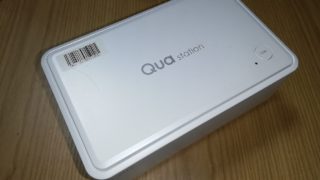
    2017年春にauから発売されたQua stationというNASを2,500円で購入しました。
    このNASを使用するには、au契約のスマートフォンが必要になります。改造をすれば汎用NASや外付けHDDとして使用できるようになるようです。実際にされている方もいらっしゃるようなので、今後チャレンジしていこうと思います。
    しかし今回は、Qua stationに入っているHDDを取り出して使用できるようにします。
    ちなみに内蔵されているHDDの容量は1TBのなので、それだけでも2,500円で購入できたことはラッキーでした。


    分解

    さっそく分解していきます。

    1. Qua station裏側のパネルを取り外す
      赤丸で囲われた本体裏側のネジを外します。

      ネジを外した後に、パネルを外します。ツメが固くはまっているので壊れないように注意します。

      パネルを取り外すとHDDがすぐに見えます。


    2. HDDを取り出す
      HDDケースを固定しているネジを外します。

      ネジを外したらHDDを矢印の方向へスライドさせます。

      するとHDDケースが持ち上げることができます。


    3. HDDケースからHDDを取り出す。
      HDDを固定している青いネジを取り外します。固いので力を入れて一気にネジを回します。

      ネジ山に適したドライバーを使わないとネジを潰す可能性があるので気を付けます。

      端子に付いている金属は引っ張ると取れます。

      これでHDDの取り出しが完了しました。

    [ad]

    取り出したHDDのスペック等

    HDDの簡単なスペックを書きます。

    メーカー HGST
    容量 1.0TB
    回転数(rpm) 5,400
    インターフェース Serial ATA600
    キャッシュ 16MB
    厚さ 9.5mm

    このHDDをポータブルのケースに入れて、CrystaldiskInfoを実行してみました。
    画像はその結果です。

    Qua stationの外観は若干使用感があったため、使用時間が0時間とは意外でした。
    これはうれしい誤算です。

    しかし、取り外したままのHDDではWindowsで使用できませんでしたので、ディスクの管理からフォーマットします。

    今回はNTFS形式にフォーマットしました。フォーマットが完了するとWindowsで扱えるようになりました。ポータブルHDDとして、旅行先で大活躍できそうです。

    CrystaldiskMarkで速度を計測してみます。

    HDDであればこんなもんでしょうか。
    試しに巨大ファイルを転送してみるとCrystaldiskMarkの結果同様の速度が出せました。

    今回は、Qua stationの分解をしてみました。
    今後はNAS化か、外付けHDDとして使用できる方法を模索してみたいと思います。