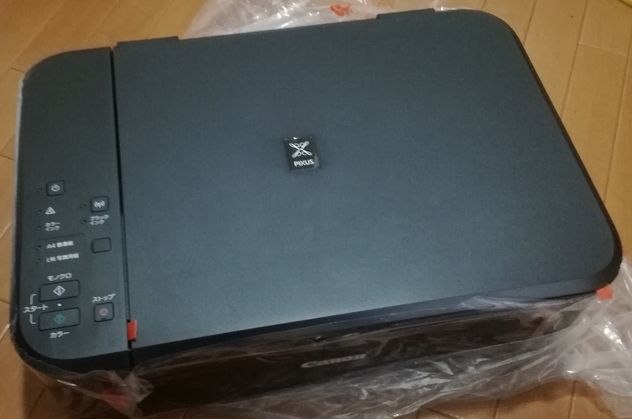
CANON PIXUS MG3630という複合機をUbuntuで使ってみようという話です。
MG3630はプリンターとスキャナー機能を持った複合機なので、それぞれの機能を使えるように設定していきます。

設定手順
設定環境
<Ubuntu>
- Ubuntu 20.04.1 LTS
<MG3630>
- Ubuntuとの接続は無線LAN(Wi-Fi)でIPは固定
プリンター設定
はじめに。
私はMG3630をスキャナーとして使っているので、インクカートリッジは入れていません。
そのため実際に印字を確認したわけではなく、印刷要求がUbuntuからMG3630に届くところまでを確認しました。
ドライバーのダウンロード
CANON PIXUS MG3630はLinux向けのドライバーを公式ページで公開しています。
以下のリンクがプリンタードライバー公開ページです。
≫ https://cweb.canon.jp/drv-upd/ij-mfp/linux-pd-20152h-520.html

rpmとdebian向けのドライバーが用意されていますが、UbuntuでMG3630を使うのでdebianのほうをクリックし「cnijfilter2-5.20-1-deb.tar.gz」をダウンロードします。
ドライバーのインストール
続いてドライバのインストールです。
端末を開いて、ダウンロードディレクトリに移動します。
(ダウンロードディレクトリで”端末を開く”をするほうが楽です)
cnijfilter2-5.20-1-deb.tar.gzをtarコマンドを使って展開します。
$ tar zxvf cnijfilter2-5.20-1-deb.tar.gz
cnijfilter2-5.20-1-debディレクトリに移動します
$ cd cnijfilter2-5.20-1-deb/

# cnijfilter2-5.20-1-debディレクトリにあるファイル↓
$ ll
合計 68
drwxrwxr-x 4 np15 np15  4096  7月 10  2015 ./
drwxr-xr-x 5 np15 np15  4096  2月 23 23:28 ../
-rwxr-xr-x 1 np15 np15 51249  7月 10  2015 install.sh*
drwxrwxr-x 2 np15 np15  4096  7月 10  2015 packages/
drwxrwxr-x 2 np15 np15  4096  7月 10  2015 resources/
install.shを実行します。
対話的な問い合わせがあるので、回答してインストール&設定をします。
↓は実行時のログです(長い)
$ sudo ./install.sh
==================================================

Canon Inkjet Printer Driver
Version 5.20
Copyright CANON INC. 2001-2015

==================================================
実行コマンド = sudo dpkg -iG ./packages/cnijfilter2_5.20-1_amd64.deb
以前に未選択のパッケージ cnijfilter2 を選択しています。
(データベースを読み込んでいます ... 現在 196147 個のファイルとディレクトリがインストールされています。)
.../cnijfilter2_5.20-1_amd64.deb を展開する準備をしています ...
cnijfilter2 (5.20-1) を展開しています...
cnijfilter2 (5.20-1) を設定しています ...
libc-bin (2.31-0ubuntu9.2) のトリガを処理しています ...

#=========================================================#
#  プリンターの登録
#=========================================================#
続いて、プリンターの登録を行います。
プリンターを接続して、電源を入れてください。
ネットワーク接続で使用する場合は、プリンターをネットワークに接続してください。
準備が整ったら、Enterキーを押してください。
>

#=========================================================#
#  接続方法の選択
#=========================================================#
 1) USB
 2) ネットワーク
接続方法を選択してください。[1]2

プリンターを検索しています...


#=========================================================#
#  プリンターの選択
#=========================================================#
プリンターを選択してください。
使用したいプリンターが表示されていない場合は、再検索[0]を選択してもう一度プリンターを検索してください。
キャンセルする場合は、[Q]を入力してください。
-----------------------------------------------------------
 0) 再検索
-----------------------------------------------------------
検出された対象プリンター (MACアドレス  IPアドレス)
1) Canon MG3600 series (F4-A9-97-XX-XX-XX 192.168.1.145)
-----------------------------------------------------------
現在の選択値:[1] Canon MG3600 series (F4-A9-97-XX-XX-XX 192.168.1.145)
番号を入力してください。 [1]1

#=========================================================#
#  プリンターの登録
#=========================================================#
プリンターの名前を入力してください。[MG3600LAN]
実行コマンド = sudo /usr/sbin/lpadmin -p MG3600LAN -P /usr/share/cups/model/canonmg3600.ppd -v cnijbe2://Canon/?port=net&serial=F4-A9-97-XX-XX-XX -E
lpadmin: Printer drivers are deprecated and will stop working in a future version of CUPS.

#=========================================================#
#  通常使うプリンターに設定
#=========================================================#
通常使うプリンターに設定しますか?
設定する場合は[y]を、しない場合は[n]を入力してください。[y]n

#=========================================================#
インストールが完了しました。
プリンター名 : MG3600LAN
印刷時には、このプリンター名を選択してください。
#=========================================================#
$
以上でプリンタードライバーのインストールは完了です。
印刷テスト
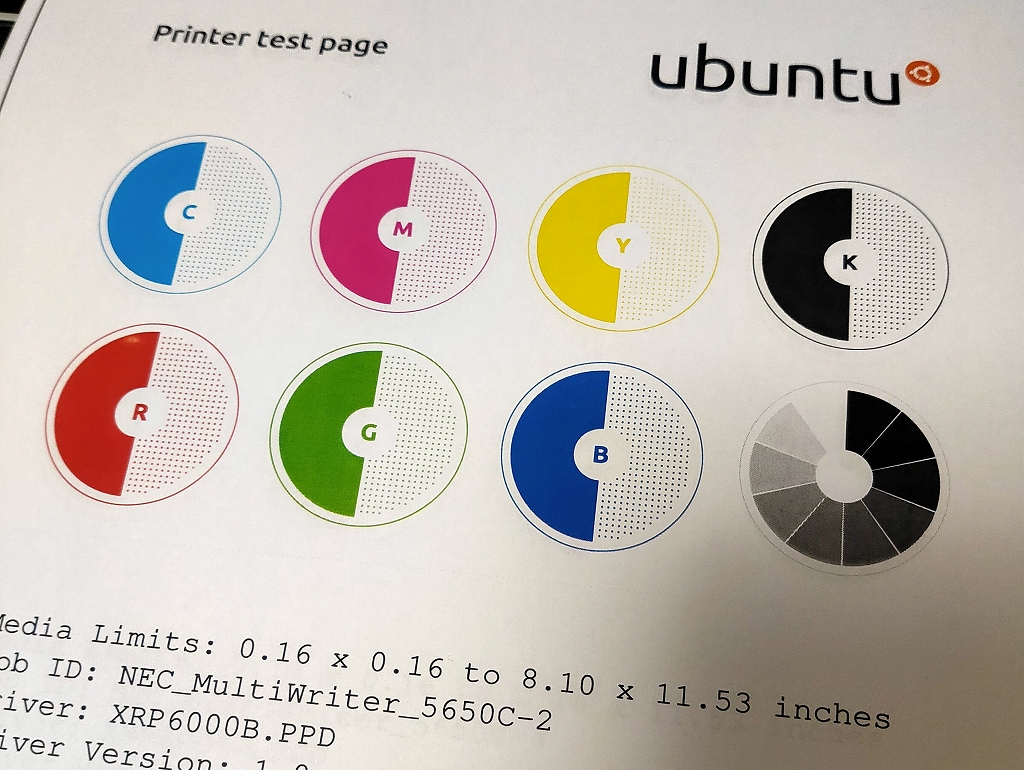
さっそく印刷要求をしてみます。
Chromeで開いたページを印刷してみました。
CUPS(localhost:631)でジョブを確認してみたところ、ジョブが完了していたので問題なさそうです。
ただ、先述のとおり、私はインクカートリッジを取り付けていないので、MG3630のほうでインクカートリッジエラーは出ました。
スキャナー設定
ドライバーのダウンロード
プリンタードライバーと同様に、スキャナーに関してもLinux向けのドライバーを公式ページで公開しています。
以下のリンクがスキャナードライバー公開ページです。
≫ https://cweb.canon.jp/drv-upd/ij-mfp/linux-sd-20152h-320.html

rpmとdebian向けのドライバーが用意されていますが、UbuntuでMG3630を使うのでdebianのほうをクリックし「scangearmp2-3.20-1-deb.tar.gz」をダウンロードします。
ドライバーのインストール
続いてドライバのインストールです。
端末を開いて、ダウンロードディレクトリに移動します。
(ダウンロードディレクトリで”端末を開く”をするほうが楽です)
scangearmp2-3.20-x-deb.tar.gzをtarコマンドを使って展開します。
$ tar zxvf scangearmp2-3.20-x-deb.tar.gz
scangearmp2-3.20-1-debディレクトリに移動します
$ cd scangearmp2-3.20-1-deb/

# scangearmp2-3.20-1-debディレクトリにあるファイル↓
$ ll
合計 36
drwxrwxr-x 4 np15 np15 4096 7月 10 2015 ./
drwxr-xr-x 6 np15 np15 4096 2月 23 23:44 ../
-rwxr-xr-x 1 np15 np15 18163 7月 10 2015 install.sh*
drwxrwxr-x 2 np15 np15 4096 7月 10 2015 packages/
drwxrwxr-x 2 np15 np15 4096 7月 10 2015 resources/
install.shを実行します。
↓は実行時のログです
$ sudo ./install.sh
==================================================

ScanGear MP
Version 3.20
Copyright CANON INC. 2007-2015

==================================================
実行コマンド = sudo dpkg -iG ./packages/scangearmp2_3.20-1_amd64.deb
以前に未選択のパッケージ scangearmp2 を選択しています。
(データベースを読み込んでいます ... 現在 196266 個のファイルとディレクトリがインストールされています。)
.../scangearmp2_3.20-1_amd64.deb を展開する準備をしています ...
scangearmp2 (3.20-1) を展開しています...
scangearmp2 (3.20-1) を設定しています ...
libc-bin (2.31-0ubuntu9.2) のトリガを処理しています ...
インストールが完了しました。
マニュアル上はスキャナードライバーのインストールは以上で完了ですが、スキャンテストを実行したところ以下のようなエラーが出ました。
$ scangearmp2
Gtk-Message: 10:41:04.072: Failed to load module "canberra-gtk-module"
スキャンするために必要なモジュールが不足しているみたいなので、インストールします。
$ sudo apt install libcanberra-gtk-module
これで先ほどのエラーは発生しなくなりました。
そして、「プリンターは動作中です。プリンターを確認してください。スキャナードライバーを終了します。」の表示も出ました。
これに関しては、プリンターのテスト印刷ジョブが終了していないため発生したメッセージと思われます。
(UbuntuからMG3630に印刷要求をしたが、MG3630にはインクカートリッジが取り付けてないので、プリンター側で印刷が完了できていない状態になっている模様)
MG3630のどちらも再起動したらこのメッセージは出なくなりました。
以上でスキャナードライバーのインストールは完了です。
スキャンテスト
それではスキャナーを使ってみます。
開いた端末(ターミナル)に以下のようにコマンドを入力し実行します。
$ scangearmp2
コマンドを実行すると、スキャナーアプリの画面が表示されます。
「スキャナーの選択」画面で、”Canon MG3600 series”を選択してOKをクリックします。
※通信状況によっては表示されないことがありますが、「スキャナーリストを更新」するとCanon MG3600 seriesが表示されます。
スキャンの設定ができるのでお好みの設定をします。
今回はテストなので、設定はそのままで「スキャン(JPEG)」をクリックします。
保存先を指定する画面が表示されるので、任意の場所に任意のファイル名で保存します。
スキャン中の画面です。
スキャンした画像を見てみます。
問題なくスキャンできました。
ちなみに、ssh接続したターミナルソフトからコマンドを実行するとエラーが出ます。
$ scangearmp2

(scangearmp2:12660): Gtk-WARNING **: 10:50:39.629: cannot open display:
デスクトップから実行しないとこのエラーが出ます。
ドキュメントスキャナーでスキャン
はじめて知ったのですが、Ubuntuにはドキュメントスキャナーなるアプリケーションが初めから入っていました。
こちらのアプリケーションでもスキャンができるか試してみました。
アプリケーションの場所は次の通り。
[すべてのアプリケーション]→[ユーティリティー]の中にドキュメントスキャナーがありました。
GUIでなく、コマンドから起動するときはsimple-scanと実行すると起動します。
$ simple-scan

使い方はとっても簡単でした。
ドキュメントスキャナーでもスキャンできることを確認しました。
こちらのアプリケーションの場合、スキャン中の進捗画像が出てきました。
ちなみに、simple-scanもssh接続したターミナルソフトからコマンドを実行するとエラーが出ます。
内容としては同じですね。
$ simple-scan
Unable to init server: 接続できませんでした: 接続を拒否されました
ディスプレイをオープンできません:
“simple-scan --help”を実行すると利用可能なすべてのコマンドラインオプションの一覧が表示されます。
MG3630をUbuntuで使うことができることを確認できました。
Canonのほかの複合機(PIXUS XK/TS/TR/MG/MXシリーズ)でもLinux向けのドライバーを公開している製品があったので、Linuxで使ってみたい場合は一度確認してみるといいと思います。
UbuntuというかLinuxのディストリビューションが昔より格段に使いやすくなっていることを実感しました。
Microsoft Officeを使わないといけない縛りがなければ、普段使いでも問題なく使えそうな気がします。

コメント