前回、余っていたパソコン EQUIUM S7100へUbuntu Desktop 20.04.1 LTSをインストールしました。
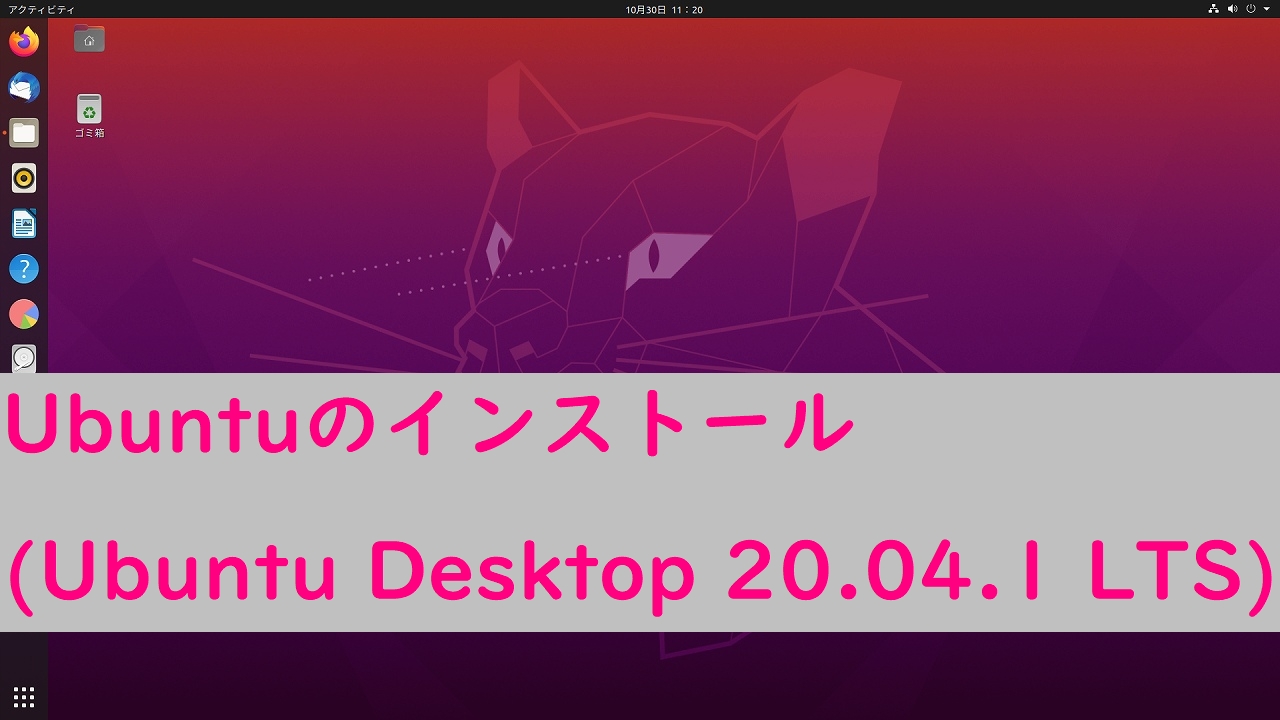
目的としては、Jitsi meetを導入することです。
Jitsi meetを構築・設定する前に、いくつか準備をしなければなりません。
今回は、その準備に関してのメモです。
初期設定
SSH接続できるようにする
まずは、SSH接続できるようにしなければなりません。
openssh-serverをubuntuにインストールし、SSH接続できるようにしました。
ubuntuをインストールしたEQUIUM S7100で、ターミナルを開き、次のコマンドを入力します。
$ sudo apt-get install openssh-server

openssh-serverのインストールが完了したら、LAN内の他の端末からSSH接続ができるようになります。
SSH接続にはIPアドレスが必要になります。
ubuntuのIPアドレスを確認しておきましょう。
私は、DHCPサーバーとして機能しているRT-AX56Uから、IPアドレスを確認しました。
viの設定
vi互換モードによって、方向キーを押すとA、B、C、Dと入力されてしまう問題とbackspaceの有効化をします。
方向キーでABCDとならないようにする
ホームディレクトリに移動します。
cd ${home}
.vimrcを作成します。
vi ~/.vimrc
~/.vimrcに以下の内容を記述し、vi互換モードのOFFをします。
set nocompatible
これで方向キーでアルファベットが入力されなくなります。
backspaceキーの有効化
これも同じく~/.vimrcに記述します。
set backspace=indent,eol,start
これでOKです。
なお、この設定はログインするユーザーごとに行わないといけないです。
といっても各ユーザーのホームディレクトリにコピーすればいいだけですが。
パッケージのアップグレード
続いてubuntuにインストールされているパッケージのアップグレードを行います。
$ sudo apt-get update
インストールされているパッケージのリストを更新します。
リストの更新のみを行うので、すぐ終わります。
$ sudo apt-get upgrade
インストールされているパッケージの更新を行います。
各パッケージを新しいバージョンに更新するので、完了まで時間がかかります。
今回はubuntuインストール直後ですので特に時間がかかりました。
ログを見返したところ、完了まで約11分かかりました。
リモートデスクトップできるようにする(Windows10→ubuntu)
Windows端末から、ubuntuに対してリモートデスクトップできるようにします。
以下のサイトを参考に設定していきました。

まずは、ubuntuにリモートデスクトップできるように次のパッケージをインストールします。
$ sudo apt-get install -y xrdp
インストールが完了したら、続いて以下のファイルを作成します。
- u_setting.sh
cat < ~/.xsessionrc
export GNOME_SHELL_SESSION_MODE=ubuntu
export XDG_CURRENT_DESKTOP=ubuntu:GNOME
export XDG_DATA_DIRS=/usr/share/ubuntu:/usr/local/share:/usr/share:/var/lib/snapd/desktop
export XDG_CONFIG_DIRS=/etc/xdg/xdg-ubuntu:/etc/xdg
EOF
- g_setting.sh
sudo sed -e 's/^new_cursors=true/new_cursors=false/g' -i /etc/xrdp/xrdp.ini

cat << EOF | \
sudo tee /etc/polkit-1/localauthority/50-local.d/xrdp-color-manager.pkla
[Netowrkmanager]
Identity=unix-user:*
Action=org.freedesktop.color-manager.create-device
ResultAny=no
ResultInactive=no
ResultActive=yes
EOF

sudo systemctl restart xrdp
sudo systemctl restart polkit
シェルスクリプトは上記サイトを参照してください。
作成完了後、スクリプトを実行します。
$ sh u_setting.sh
$ sh g_setting.sh
あとは、Windows端末のリモートデスクトップからIPアドレスを指定し、ユーザー名とパスワードを入力して完了です。

↓

rootパスワードの設定
rootパスワードの設定を忘れていましたので追記します。
ubuntuでは初期の状態ではrootパスワードが設定されていません。
ターミナルを開き、rootパスワードを設定しましょう。
$ sudo passwd root
[sudo] XXXXX のパスワード:
新しいパスワード:
新しいパスワードを再入力してください:
passwd: パスワードは正しく更新されました
$
rootパスワードが設定できたらrootにスイッチングできるかも確認しましょう。
$ su -
パスワード:
#       ←プロンプトが$から#に変わった。
xrdpでリモートデスクトップしたときの「カラープロファイルを作成するには認証が必要です」を消す

以上の設定を行い、Jitsi meetの構築に進もうと思います。
コメント