先日、OSSなWeb会議システムであるJitsi meetを自宅のLinuxサーバー(ubuntu)上に構築しました。
Jisti meetはアカウント不要で利用できるWEB会議システムです。
WEB会議の作成は誰でも可能で、WEB会議への参加もURLを知っていれば誰でもできます。
これはメリットでもありますが、デメリットでもあります。
今回、WEB会議の作成できるユーザーを限定するように設定をしてみました。

設定
環境
以前、Jisti meetを構築したときと同じ環境ですが書いておきます。
- Ubuntu Desktop 20.04.1 LTS
設定ファイルの編集
設定の変更はroot権限で行いました。
ドメインはyourdomain.comとしています。環境に合わせて変更してください。
/etc/prosody/conf.avail/$(hostname -f).cfg.luaを編集します。
vi /etc/prosody/conf.avail/$(hostname -f).cfg.lua

VirtualHost "yourdomain.com"
        authentication = "anonymous"     ←削除する
        authentication = "internal_plain"  ←追記する
        -- enabled = false -- Remove this line
~省略
↓を追記する
----ココカラ----
VirtualHost "guest.yourdomain.com"
       authentication = "anonymous"
       c2s_require_encryption = false
----ココマデ----
Component "conference.yourdomain.com" "muc"
    storage = "memory"
    modules_enabled = {
        "muc_meeting_id";
        "muc_domain_mapper";
        -- "token_verification";
    }
~省略
続いて、/etc/jitsi/meet/$(hostname -f)-config.jsを編集します。
vi /etc/jitsi/meet/$(hostname -f)-config.js
~省略
var config = {
    // Connection
    //

    hosts: {
        // XMPP domain.
        domain: 'yourdomain.com',
        anonymousdomain: 'guest.yourdomain.com', ←追記する
~省略
続いて、/etc/jitsi/jicofo/sip-communicator.propertiesを編集します。
vi /etc/jitsi/jicofo/sip-communicator.properties
org.jitsi.jicofo.auth.URL=XMPP:yourdomain.com ←追記する
WEB会議を主催できるユーザーの作成
prosodyctlというコマンドを使用して、Jitsi meetでWeb会議を作成できるユーザーを追加します。
prosodyctl register [ユーザー名] yourdomain.com [パスワード]
ここで作成した、ユーザー名とパスワードを入力してWeb会議を作成することになります。
ユーザーを削除するときは以下のコマンドを実行します。
prosodyctl deluser [ユーザー名]@yourdomain.com
サービスの再起動
以下のサービスを再起動します。
service jicofo restart
service prosody restart
service nginx restart
確認
実際にWeb会議を作成してみます。
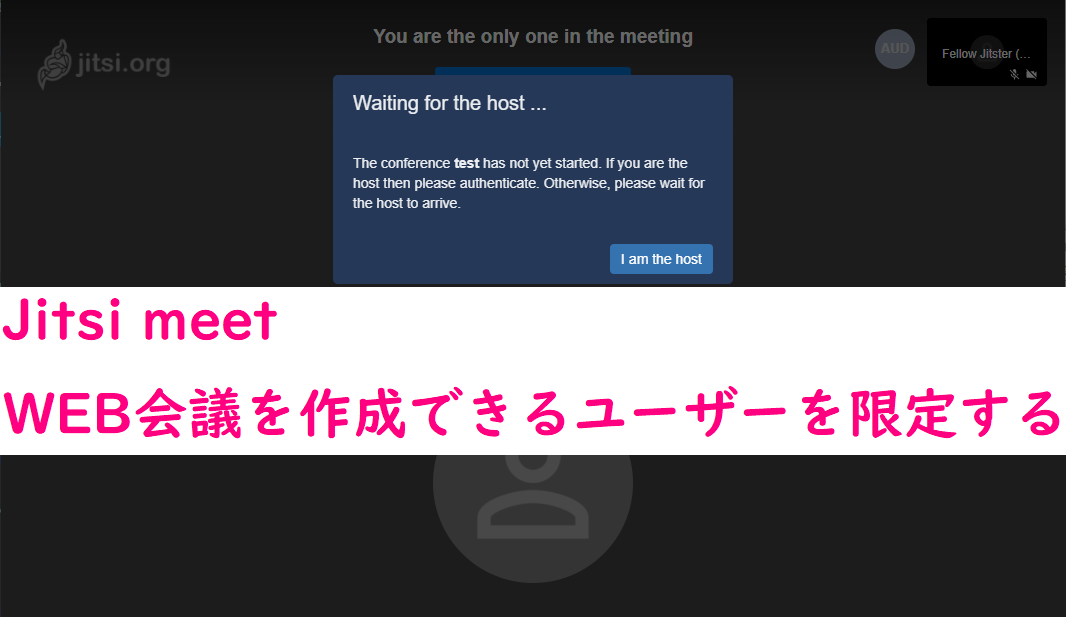
会議URLを作成しようとすると、[Waiting for the host …]と表示が出ます。

ここで、[I am the host]をクリックすると、ユーザー名とパスワードの入力画面が表示されます。

先ほど作成したユーザー名とパスワードを入力すると、Web会議を作成することができました。
試しに、ユーザー名とパスワードを間違えてみると、[Error]と表示されました。

これで、Web会議を作成できるユーザーを限定することができました。
作成したWeb会議の参加に必要なパスワードの設定も行えばひとまずはWeb会議を安全に実施できそうです。


コメント